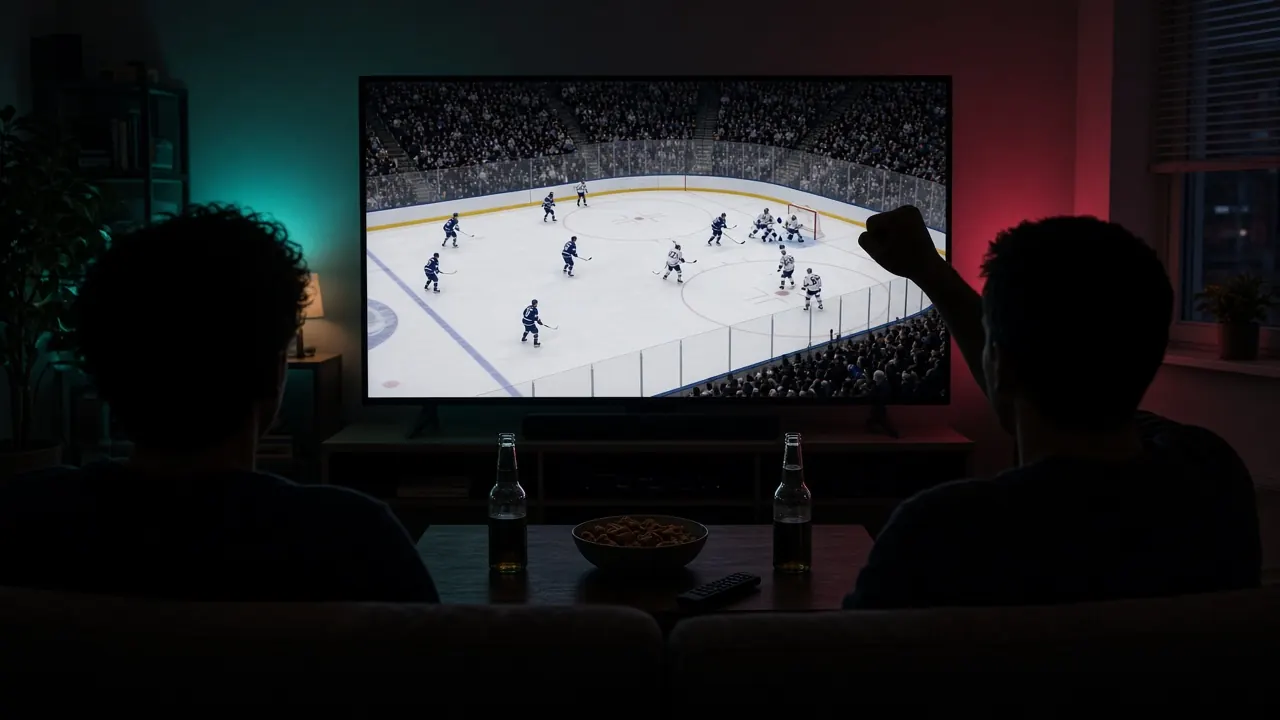
IPTV ruckelt: zuerst die Ursache eingrenzen
Wenn IPTV ruckelt, liegt das in den meisten Fällen nicht am Abo, sondern an der Strecke zwischen Router und Fernseher. Bevor Sie Einstellungen ändern, lohnt sich ein Blick auf das Muster: Wann tritt das Problem auf, auf welchem Gerät, bei welchen Sendern? Die folgende Tabelle hilft, die wahrscheinliche Ursache zu finden.
| Symptom | Wahrscheinliche Ursache | Erste Massnahme |
|---|---|---|
| Ruckeln vor allem am Abend | Ausgelastetes Heimnetz oder WLAN | LAN-Kabel, parallele Downloads stoppen |
| Ruckeln nur im Wohnzimmer, nicht am Smartphone neben dem Router | Schwaches WLAN am Fernseher | Router näher, 5-GHz-Band, Mesh oder Kabel |
| Bild friert ein, Ton läuft weiter | Gerät oder App überfordert | App aktualisieren, Cache leeren, Decoder wechseln |
| Ständiges Nachladen bei allen Sendern | Zu wenig Bandbreite oder VPN | Geschwindigkeit am TV messen, VPN aus |
| Probleme nur bei einzelnen Sendern | Sender oder Stream vorübergehend gestört | Später erneut versuchen, uns per WhatsApp melden |
| Ruckeln nach einem Update | App- oder Geräteeinstellungen zurückgesetzt | Puffer und Decoder neu einstellen |
10 Lösungen gegen Ruckler und IPTV Buffering
Gehen Sie die Lösungen am besten der Reihe nach durch. Die ersten drei beheben erfahrungsgemäss die meisten Probleme.
1. LAN-Kabel statt WLAN
Ein Netzwerkkabel zwischen Router und Fernseher oder Box ist die wirksamste Einzelmassnahme. Kabel sind unempfindlich gegenüber Wänden, Nachbarnetzen und Funkstörungen. Hat Ihr Fire TV Stick keinen LAN-Anschluss, gibt es dafür passende Ethernet-Adapter.
2. Router und Gerät neu starten
Ziehen Sie den Stecker des Routers für etwa 30 Sekunden, warten Sie, bis er wieder verbunden ist, und starten Sie danach auch Fernseher oder Box neu. Ein Neustart leert Zwischenspeicher und baut die Verbindung frisch auf.
3. WLAN verbessern: Standort und Frequenz
Stellen Sie den Router frei und erhöht auf, nicht in einen Schrank oder hinter den Fernseher. Verbinden Sie das TV-Gerät mit dem 5-GHz-Netz, das schneller und weniger gestört ist als 2,4 GHz, aber eine kürzere Reichweite hat. In grossen Wohnungen oder Häusern mit mehreren Etagen hilft ein Mesh-System.
4. Andere Geräte entlasten
Grosse Downloads, Cloud-Backups, Spielkonsolen-Updates oder Videocalls im gleichen Netz teilen sich die Bandbreite mit Ihrem Fernseher. Pausieren Sie sie während eines wichtigen Spiels.
5. Die Geschwindigkeit am richtigen Ort messen
Messen Sie die Internetgeschwindigkeit direkt auf dem Gerät, auf dem Sie schauen, und zwar am Abend. Als Faustregel brauchen Sie rund 10 Mbit/s für HD und mindestens 25 Mbit/s für 4K / UHD – und zwar stabil, nicht nur als kurze Spitze.
6. VPN ausschalten
Ein VPN leitet Ihren Datenverkehr über einen zusätzlichen Server. Ist dieser weit entfernt oder ausgelastet, stockt das Bild. Schalten Sie das VPN zum Test aus und vergleichen Sie.
7. Puffer und Decoder in der App einstellen
Viele IPTV-Apps bieten eine Einstellung für den Puffer. Ein etwas grösserer Puffer gleicht kurze Schwankungen aus, bevor sie sichtbar werden. Wechseln Sie ausserdem testweise zwischen Hardware- und Software-Decoder – je nach Gerät läuft das eine oder andere flüssiger.
8. App und Gerät aktualisieren, Cache leeren
Veraltete Apps und volle Zwischenspeicher bremsen gerade günstige Sticks und Boxen aus. Installieren Sie Updates, leeren Sie in den Geräteeinstellungen den Cache der App und schliessen Sie Apps, die im Hintergrund laufen.
9. DNS-Server wechseln
Der DNS-Server übersetzt Adressen in Zahlen. Ist er langsam, starten Sender verzögert oder brechen ab. In den Netzwerkeinstellungen Ihres Geräts oder Routers können Sie einen anderen, öffentlichen DNS-Server eintragen. Notieren Sie sich vorher die ursprüngliche Einstellung.
10. Qualität testweise reduzieren
Wenn ein Sender in 4K stockt, probieren Sie dieselbe Sendung in tieferer Qualität. Läuft sie dann flüssig, ist die Bandbreite der Engpass – und die Lösungen 1 bis 5 bringen den grössten Fortschritt.
IPTV friert ein: wenn das Bild stehen bleibt
Bleibt das Bild stehen, während der Ton weiterläuft, liegt die Ursache meist beim Gerät selbst. Ältere oder sehr günstige Sticks kommen bei 4K mit hoher Bildrate an ihre Grenzen. Hier helfen vor allem die Lösungen 7 und 8. Friert das Bild dagegen komplett ein und lädt dann nach, deutet das auf die Verbindung hin – dann helfen die Lösungen 1 bis 6.
Ruckler nur bei Sport?
Wenn das Bild bei Nachrichten und Filmen flüssig läuft, beim Fussball oder Eishockey aber stockt, liegt das oft an der höheren Datenmenge: Sport läuft mit 60 Bildern pro Sekunde und schnellen Bewegungen, was mehr Bandbreite und Rechenleistung braucht. Hier helfen vor allem das LAN-Kabel, ein etwas grösserer Puffer in der App und der Wechsel des Decoders. Bei sehr alten Sticks kann auch ein neueres Gerät den entscheidenden Unterschied machen.
Buffering zur Hauptsendezeit
Zwischen etwa 19 und 23 Uhr sind in vielen Haushalten gleichzeitig Fernseher, Smartphones, Tablets und Laptops online. Gleichzeitig nutzen in der Nachbarschaft viele dasselbe WLAN-Frequenzband. Deshalb tritt Buffering oft genau dann auf, wenn Sie schauen möchten. Ein LAN-Kabel und weniger parallele Downloads machen hier den grössten Unterschied. Mehr zur Einrichtung von Router und WLAN erklärt unser Artikel Internet für IPTV: Router- und WLAN-Tipps.
Drei Mythen über Ruckler
«Ein schnellerer Internetvertrag löst alles»
Oft nicht. Wenn das WLAN im Wohnzimmer schwach ist, kommt auch von einem schnelleren Vertrag nicht mehr an. Messen Sie zuerst am Fernseher, bevor Sie Ihr Internet-Abo wechseln.
«Ein Repeater verdoppelt die Reichweite ohne Nachteile»
Ein einfacher Repeater verlängert die Reichweite, halbiert aber oft die verfügbare Geschwindigkeit. Ein Mesh-System oder ein Kabel ist für 4K meist die bessere Wahl.
«Ruckler liegen immer am Anbieter»
Manchmal ja – meistens aber nicht. In der Praxis liegt die Ursache häufig im Heimnetz oder am Gerät. Deshalb lohnt es sich, die Lösungen oben durchzugehen, bevor Sie den Anbieter wechseln. Bleibt das Problem trotzdem, melden Sie es uns mit den Angaben weiter unten.
Die 10-Minuten-Checkliste
- Ist das TV-Gerät per LAN-Kabel verbunden – oder zumindest mit dem 5-GHz-WLAN?
- Wurden Router und Gerät in den letzten Tagen neu gestartet?
- Laufen gerade grosse Downloads oder Updates im Netz?
- Ist ein VPN aktiv?
- Wie schnell ist das Internet direkt am Fernseher, gemessen am Abend?
- Sind App und Gerät auf dem neuesten Stand?
- Tritt das Problem bei allen Sendern auf oder nur bei einzelnen?
Wann Sie uns kontaktieren sollten
Wenn das Bild trotz LAN-Kabel, Neustart und ohne VPN weiter ruckelt, schreiben Sie uns per WhatsApp. Damit wir schnell helfen können, nennen Sie bitte Ihr Gerät, die verwendete App, Ihre gemessene Internetgeschwindigkeit, ob Sie per WLAN oder Kabel verbunden sind und bei welchen Sendern das Problem auftritt. Alle Kontaktmöglichkeiten finden Sie auf der Seite Kontakt.
Noch bei der Einrichtung? Die Anleitungen für alle Geräte finden Sie unter IPTV installieren, die Abos auf der Seite Preise und den Überblick auf der Startseite von IPTV Anbieter Schweiz.