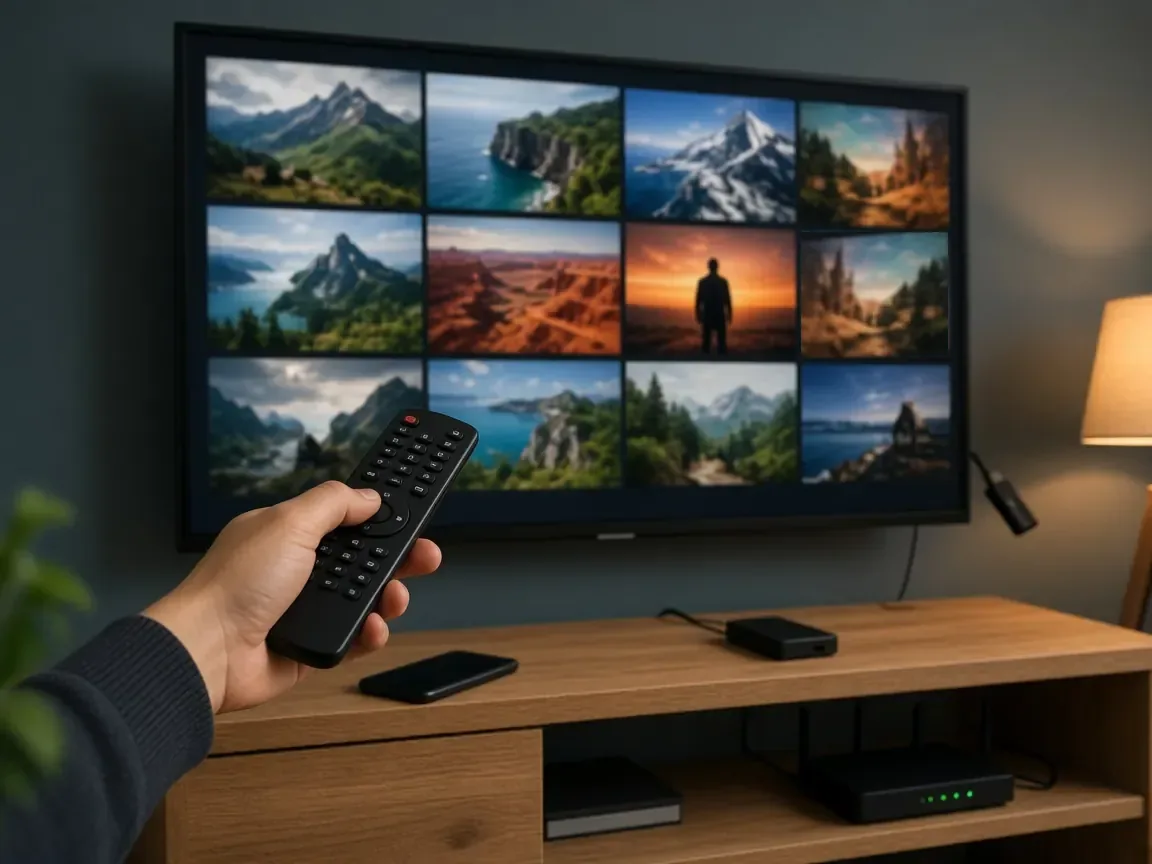
IPTV installieren: das Prinzip in vier Schritten
Egal, auf welchem Gerät Sie IPTV installieren: Der Ablauf ist fast immer derselbe. Sie laden eine IPTV-App, geben die Zugangsdaten ein, die Sie von uns per WhatsApp erhalten, warten, bis die Senderliste geladen ist, und aktivieren den Programmführer. Die Unterschiede zwischen den Geräten liegen vor allem darin, wo Sie die App finden und wie Sie Text eingeben.
- App installieren: Laden Sie eine IPTV-Player-App aus dem offiziellen App-Store Ihres Geräts.
- Zugangsdaten eingeben: Je nach App eine Serveradresse mit Benutzername und Passwort oder einen Playlist-Link.
- Senderliste laden: Die App lädt die Sender und sortiert sie nach Kategorien. Das kann beim ersten Mal einen Moment dauern.
- Programmführer aktivieren: In vielen Apps lädt der EPG automatisch, sonst über «EPG aktualisieren» in den Einstellungen.
Für die meisten Geräte gilt: Die Installation dauert nicht länger als ein Kaffee, und Sie müssen sie nur einmal machen. Danach starten Sie die App wie jede andere App auf Ihrem Gerät, und Senderliste, Favoriten und Programmführer bleiben gespeichert. Ändern sich Ihre Zugangsdaten, zum Beispiel nach einer Verlängerung, tragen Sie sie einfach in derselben App neu ein.
Welche App zu Ihrem Gerät passt, sagen wir Ihnen gerne per WhatsApp. Wir empfehlen grundsätzlich Apps aus dem offiziellen Store, weil diese geprüft werden und automatisch Updates erhalten.
Welche App passt zu Ihnen?
Es gibt nicht die eine beste App für alle. Achten Sie bei der Auswahl auf diese Punkte:
- Die App ist im offiziellen Store Ihres Geräts verfügbar und wird regelmässig aktualisiert.
- Sie unterstützt die Anmeldung mit Serveradresse oder Playlist-Link.
- Sie zeigt einen übersichtlichen Programmführer und unterstützt Time-Shift.
- Sie bietet Favoriten und, wenn Kinder mitschauen, eine Kindersicherung mit PIN.
Was Sie von uns erhalten
Nach der Bestellung senden wir Ihnen die Zugangsdaten im WhatsApp-Chat. Tipp: Öffnen Sie WhatsApp auf dem Smartphone und kopieren Sie lange Adressen von dort, statt sie mit der Fernbedienung abzutippen. Viele TV-Apps bieten ausserdem an, die Daten über eine Website oder einen QR-Code vom Smartphone aus einzugeben. Achten Sie beim Eintippen auf Gross- und Kleinschreibung und darauf, dass sich keine Leerzeichen eingeschlichen haben – das ist die häufigste Ursache, wenn nach dem Login keine Sender erscheinen.
Smart TV (Samsung, LG und andere)
Auf den meisten aktuellen Fernsehern installieren Sie IPTV direkt über den App-Store des Geräts:
- Drücken Sie auf der Fernbedienung die Home-Taste und öffnen Sie den App-Store des Fernsehers.
- Suchen Sie nach «IPTV Player» und installieren Sie eine App mit guten Bewertungen und aktuellen Updates.
- Öffnen Sie die App und wählen Sie die Anmeldung mit Serveradresse oder Playlist-Link.
- Geben Sie die Zugangsdaten ein und laden Sie die Senderliste.
Bei manchen Smart-TV-Apps registrieren Sie das Gerät zuerst über eine Website. Fehlt in Ihrem TV-Store eine passende App, ist ein Fire TV Stick oder eine Android-TV-Box die einfachste Lösung. Die ausführliche Anleitung für Samsung, LG und Android TV finden Sie im Artikel IPTV auf Smart TV installieren.
Fire TV Stick
Der Fire TV Stick macht aus jedem Fernseher mit HDMI-Anschluss in wenigen Minuten ein IPTV-Gerät:
- Stecken Sie den Stick in einen freien HDMI-Anschluss und schliessen Sie das Netzteil an.
- Folgen Sie der Ersteinrichtung und verbinden Sie den Stick mit dem Internet.
- Suchen Sie über die Lupe nach einer IPTV-Player-App und installieren Sie sie.
- Öffnen Sie die App und geben Sie Ihre Zugangsdaten ein.
Für ein stabileres Bild hilft ein HDMI-Verlängerungskabel, damit der Stick nicht direkt hinter dem Fernseher im Funkschatten steckt, oder ein Ethernet-Adapter für ein LAN-Kabel. Alle Schritte mit Bildschirmmenüs und Tipps beschreibt der Artikel IPTV auf dem Fire TV Stick einrichten.
Android-TV-Box
Eine Android-TV-Box funktioniert ähnlich wie ein Fire TV Stick, bietet aber meist mehr Anschlüsse – oft auch einen LAN-Anschluss direkt am Gerät. Das ist für 4K und Live-Sport ideal.
- Verbinden Sie die Box per HDMI mit dem Fernseher und, wenn möglich, per LAN-Kabel mit dem Router.
- Melden Sie sich bei der Ersteinrichtung im App-Store an.
- Installieren Sie eine IPTV-Player-App und geben Sie die Zugangsdaten ein.
- Stellen Sie in den Einstellungen der Box die Auflösung auf 4K, falls Ihr Fernseher sie unterstützt.
Apple TV
Auf der Apple TV laden Sie einen IPTV-Player aus dem App Store:
- Öffnen Sie den App Store auf der Apple TV und suchen Sie nach «IPTV».
- Installieren Sie einen Player, der die Anmeldung mit Serveradresse oder Playlist-Link unterstützt.
- Geben Sie die Zugangsdaten ein. Viele Apps erlauben die Eingabe bequem über das iPhone.
- Laden Sie die Senderliste und den Programmführer.
iPhone und iPad
Auf dem iPhone und dem iPad schauen Sie IPTV im Zug, im Garten oder auf dem Sofa. Laden Sie einen IPTV-Player aus dem App Store, geben Sie die Zugangsdaten ein, und Sie sind bereit. Tipp für unterwegs: Prüfen Sie Ihr Datenvolumen, denn Streams in hoher Qualität verbrauchen viele Daten. Im WLAN sind Sie auf der sicheren Seite.
Android Smartphone und Tablet
Auf Android-Smartphones und -Tablets installieren Sie eine IPTV-App aus dem App-Store des Geräts und melden sich mit denselben Zugangsdaten an. Wie beim iPhone gilt: Unterwegs auf das Datenvolumen achten und zu Hause das WLAN nutzen. Manche Apps lassen sich per Bildschirmübertragung auch auf den Fernseher spiegeln, für den Dauerbetrieb ist eine App direkt auf dem TV-Gerät aber stabiler.
PC und Mac
Am Computer nutzen Sie einen IPTV-Player für Windows oder macOS. Installieren Sie das Programm aus einer vertrauenswürdigen Quelle, idealerweise aus dem offiziellen Store Ihres Betriebssystems, und geben Sie dort die Zugangsdaten ein. Ein Computer per LAN-Kabel am Router ist übrigens eine ausgezeichnete Lösung, wenn Sie über ein HDMI-Kabel auf einem grossen Bildschirm schauen möchten.
Probleme bei der Installation lösen
Die meisten Schwierigkeiten lassen sich mit wenigen Handgriffen beheben:
- Keine Sender nach dem Login: Zugangsdaten auf Tippfehler, Gross- und Kleinschreibung und Leerzeichen prüfen, App neu starten.
- Programmführer bleibt leer: «EPG aktualisieren» in den Einstellungen wählen und prüfen, ob Datum, Uhrzeit und Zeitzone des Geräts stimmen.
- Bild ruckelt oder lädt nach: Gerät per LAN-Kabel verbinden, Router neu starten, VPN ausschalten. Die vollständige Checkliste finden Sie unter IPTV ruckelt.
- App stürzt ab: App aktualisieren, Cache in den Geräteeinstellungen leeren oder eine andere App ausprobieren.
Kommen Sie nicht weiter, schreiben Sie uns per WhatsApp, welches Gerät und welche App Sie verwenden und bei welchem Schritt es hakt. Noch kein Abo? Alle Laufzeiten finden Sie auf der Seite Preise und Abos, den Überblick über Sender und Geräte auf der Startseite von IPTV Anbieter Schweiz.