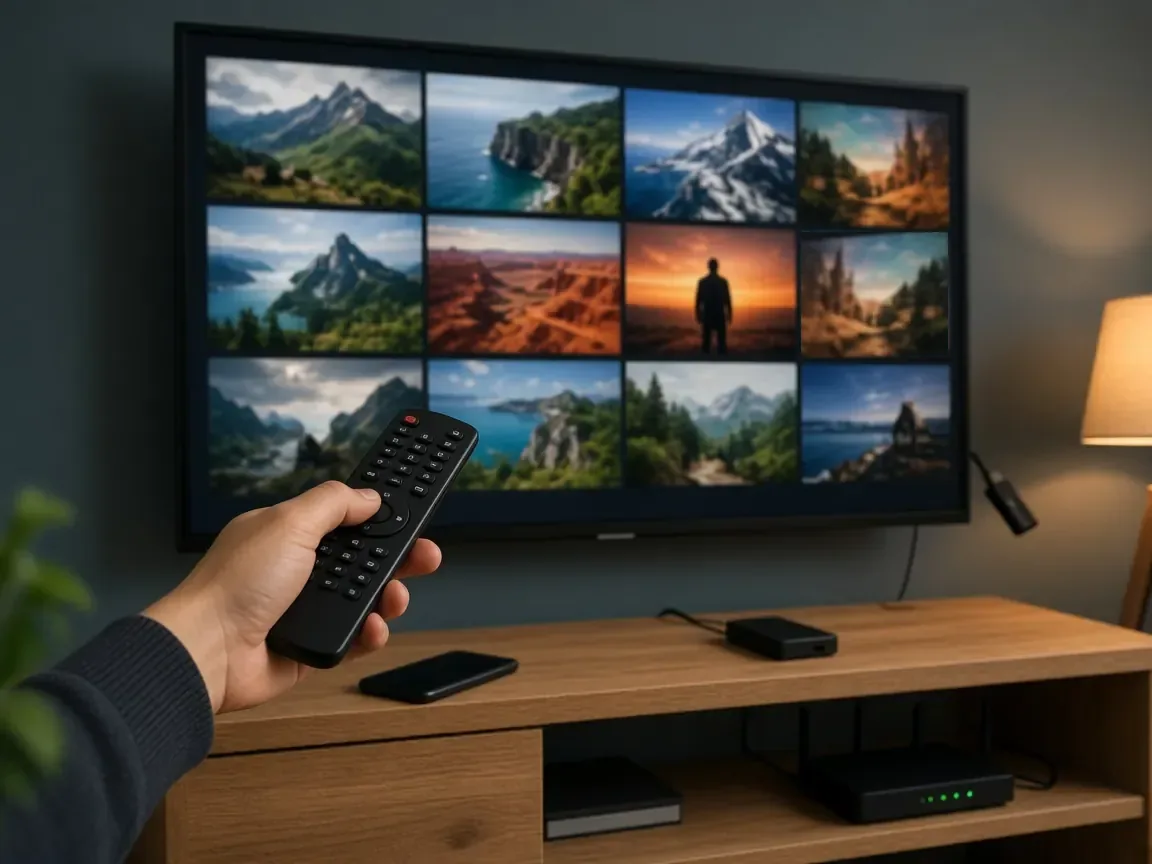
IPTV auf dem Smart TV zu installieren ist für viele der bequemste Weg: kein zusätzliches Gerät, keine zweite Fernbedienung, einfach eine App auf dem Fernseher. In dieser Anleitung zeigen wir Schritt für Schritt, wie Sie IPTV auf Samsung, LG und Android TV einrichten – und was Sie tun können, wenn die passende App im Store Ihres Fernsehers fehlt.
IPTV auf Smart TV: bevor Sie beginnen
- Internetverbindung: Verbinden Sie den Fernseher wenn möglich per LAN-Kabel mit dem Router. Für 4K / UHD sollten mindestens 25 Mbit/s stabil ankommen.
- Software aktualisieren: Installieren Sie in den Einstellungen des Fernsehers allfällige Systemupdates. Neue Firmware behebt oft Probleme mit Apps.
- Zugangsdaten bereithalten: Sie erhalten sie nach der Bestellung per WhatsApp. Lassen Sie das Smartphone griffbereit, um lange Adressen zu kopieren.
- Konto für den App-Store: Für den Download brauchen Sie meist ein Konto beim Hersteller des Fernsehers.
Ein Wort zu den Systemen: Samsung und LG verwenden eigene Betriebssysteme mit eigenen App-Stores. Viele andere Hersteller setzen auf Android TV oder Google TV. Daneben gibt es Fernseher mit weiteren Systemen, bei denen die Auswahl an IPTV-Apps kleiner sein kann. Welches System Ihr Fernseher hat, sehen Sie meist im Startbildschirm oder in den Einstellungen unter «Info» oder «Über dieses Gerät». Diese Information hilft auch uns, wenn Sie per WhatsApp Hilfe brauchen.
Unabhängig vom System bleibt der Ablauf gleich: App aus dem Store laden, Zugangsdaten eingeben, Senderliste und Programmführer laden. Die folgenden Abschnitte zeigen, wo die Unterschiede zwischen den Herstellern liegen und worauf Sie jeweils achten sollten.
IPTV auf dem Samsung Smart TV
Samsung-Fernseher laufen mit einem eigenen Betriebssystem und haben einen eigenen App-Store.
- Drücken Sie die Home-Taste und öffnen Sie den Bereich «Apps».
- Suchen Sie über die Lupe nach «IPTV Player».
- Wählen Sie eine App mit aktuellen Updates, die die Anmeldung mit Serveradresse oder Playlist-Link unterstützt, und installieren Sie sie.
- Öffnen Sie die App. Manche Apps zeigen beim ersten Start eine Geräte-ID oder einen Code, mit dem Sie die Zugangsdaten bequem über eine Website am Smartphone eintragen.
- Geben Sie die Zugangsdaten ein und laden Sie Senderliste und Programmführer.
IPTV auf dem LG Smart TV
Auch LG-Fernseher haben ein eigenes System mit eigenem App-Store. Der Ablauf ist ähnlich:
- Drücken Sie die Home-Taste und öffnen Sie den App-Store des Fernsehers.
- Suchen Sie nach «IPTV» und installieren Sie einen Player, der Ihre Art von Zugangsdaten unterstützt.
- Starten Sie die App und wählen Sie die Anmeldung.
- Tragen Sie die Zugangsdaten ein – direkt mit der Fernbedienung oder über die Website-Eingabe, falls die App sie anbietet.
- Laden Sie den Programmführer und legen Sie Favoriten an.
Tipp für LG-Fernseher: Die Zeigerfernbedienung macht das Eintippen langer Adressen deutlich einfacher als eine Tastenfernbedienung.
IPTV auf Android TV und Google TV
Fernseher mit Android TV oder der neueren Oberfläche Google TV haben die grösste Auswahl an IPTV-Apps, weil sie auf Android aufbauen. Das gilt auch für viele Fernseher anderer Hersteller und für Android-TV-Boxen.
- Öffnen Sie den App-Store auf dem Fernseher.
- Suchen Sie nach «IPTV Player» und installieren Sie eine App Ihrer Wahl.
- Öffnen Sie die App und geben Sie Ihre Zugangsdaten ein.
- Laden Sie Senderliste und EPG.
- Prüfen Sie in den Systemeinstellungen, ob die Auflösung auf 4K steht, falls Ihr Fernseher das unterstützt.
Unter Android TV können Sie in vielen Apps zusätzlich zwischen Hardware- und Software-Decoder wechseln. Ruckelt das Bild, lohnt sich ein Test mit der jeweils anderen Einstellung.
Zugangsdaten am Fernseher bequem eingeben
Das Eintippen langer Adressen mit der Fernbedienung ist der mühsamste Teil der Installation. Diese Tricks machen es leichter:
- Eingabe über das Smartphone: Viele IPTV-Apps zeigen beim ersten Start eine Website-Adresse oder einen QR-Code. Darüber geben Sie die Daten bequem am Smartphone ein, und sie erscheinen automatisch auf dem Fernseher.
- Tastatur anschliessen: Viele Smart TVs erkennen eine USB- oder Bluetooth-Tastatur. Damit geht die Eingabe so schnell wie am Computer.
- Fernbedienungs-App: Die Hersteller bieten Apps an, mit denen Sie das Smartphone als Fernbedienung und Tastatur verwenden.
- Sorgfältig prüfen: Kontrollieren Sie vor dem Bestätigen jedes Zeichen – besonders Gross- und Kleinschreibung, Punkte und Schrägstriche.
Ton, Untertitel und Sprache
Viele Sender und Filme bieten mehrere Tonspuren oder Untertitel. In den meisten Apps wählen Sie diese während der Wiedergabe über ein Symbol oder die Optionstaste der Fernbedienung. Klingt der Ton zu leise oder verzögert, prüfen Sie die Toneinstellungen des Fernsehers und, falls vorhanden, der Soundbar. Eine Einstellung für die Tonverzögerung gleicht kleine Unterschiede zwischen Bild und Ton aus.
Wenn die App im TV-Store fehlt
Gerade bei älteren Fernsehern oder Geräten mit kleineren Betriebssystemen ist die App-Auswahl begrenzt. Dann gibt es zwei einfache Lösungen:
- Fire TV Stick: In den HDMI-Anschluss stecken, App installieren, fertig. Die Anleitung finden Sie im Artikel IPTV auf dem Fire TV Stick einrichten.
- Android-TV-Box: Bietet die grösste App-Auswahl und oft einen eingebauten LAN-Anschluss – ideal für 4K und Sport.
Beide Lösungen haben einen weiteren Vorteil: Wenn Sie den Fernseher wechseln, nehmen Sie Ihre Einrichtung einfach mit.
Smart TV, Stick oder Box: der Vergleich
| Lösung | Vorteile | Nachteile |
|---|---|---|
| App direkt auf dem Smart TV | Kein zusätzliches Gerät, eine Fernbedienung | App-Auswahl je nach System begrenzt, Updates hängen vom Hersteller ab |
| Fire TV Stick | Günstig, grosse App-Auswahl, leicht mitzunehmen | Kein eingebauter LAN-Anschluss, wenig Speicher |
| Android-TV-Box | Grösste App-Auswahl, oft mit LAN-Anschluss | Ein weiteres Gerät mit eigener Fernbedienung |
| Apple TV | Flüssige Bedienung, gute Apps | Teurer als Stick oder Box |
Für die meisten Haushalte gilt: Hat der Fernseher eine gute App im Store, starten Sie dort. Fehlt sie oder läuft sie nicht zuverlässig, ist ein Stick oder eine Box die schnellste Lösung.
Jugendschutz und Übersicht
Viele IPTV-Apps bieten eine Kindersicherung mit PIN, mit der Sie einzelne Kategorien oder Sender sperren können. Richten Sie sie am besten gleich bei der Installation ein, wenn Kinder im Haushalt mitschauen. Zusätzlich hilft eine Favoritenliste mit den Sendern, die Sie wirklich nutzen: Sie macht die Bedienung mit der Fernbedienung deutlich übersichtlicher als die vollständige Senderliste.
Wenn der Fernseher die App nicht startet
Manche Fernseher laufen nach Monaten im Standby träge. Schalten Sie den Fernseher deshalb gelegentlich ganz aus, etwa indem Sie ihn kurz vom Strom trennen. Hilft das nicht, deinstallieren Sie die App, starten den Fernseher neu und installieren sie erneut. Ihre Zugangsdaten haben Sie ja im WhatsApp-Chat und können sie schnell wieder eingeben.
Bildqualität optimieren
Damit Sie aus 4K / UHD mit 60 fps das Beste herausholen, lohnen sich ein paar Einstellungen am Fernseher:
- Bildmodus: Wählen Sie einen natürlichen Bildmodus wie «Film» oder «Kino» statt «Dynamisch». Für Sport bieten manche Fernseher einen eigenen Modus.
- Bewegungsglättung: Bei Sport kann eine leichte Glättung angenehm sein. Bei Filmen wirkt sie oft künstlich.
- Energiesparmodus: Dieser dunkelt das Bild ab. Für den Abend lohnt es sich, ihn auszuschalten.
- Verbindung: Ein LAN-Kabel ist die beste Massnahme gegen Ruckler – mehr Tipps finden Sie unter IPTV ruckelt.
Häufige Probleme auf dem Smart TV
| Problem | Lösung |
|---|---|
| App lässt sich nicht installieren | Firmware aktualisieren, Speicher freigeben oder Stick bzw. Box verwenden |
| Keine Sender nach dem Login | Zugangsdaten auf Tippfehler und Leerzeichen prüfen, App neu starten |
| Programmführer leer | EPG aktualisieren, Zeitzone und Uhrzeit des Fernsehers prüfen |
| Bild ruckelt im WLAN | LAN-Kabel verwenden oder 5-GHz-WLAN wählen |
| App startet langsam | Fernseher komplett ausschalten (nicht nur Standby) und neu starten |
Weitere Geräte und Hilfe
Anleitungen für Apple TV, iPhone und iPad, Android-Geräte sowie PC und Mac finden Sie auf unserer Seite IPTV installieren. Kommen Sie bei einem Schritt nicht weiter, schreiben Sie uns per WhatsApp, welches Fernsehermodell und welche App Sie verwenden. Unsere Abos ab € 7.42/Monat finden Sie auf der Seite Preise, das ganze Angebot auf der Startseite von IPTV Anbieter Schweiz.
Veröffentlicht am 1. November 2026.